
You can use keyboard shortcuts to navigate and quickly perform actions in BasicOps.
To view the shortcut list:
- Enter Ctrl + / (Windows) or Command ⌘ + / (Mac) from anywhere in BasicOps.
OR
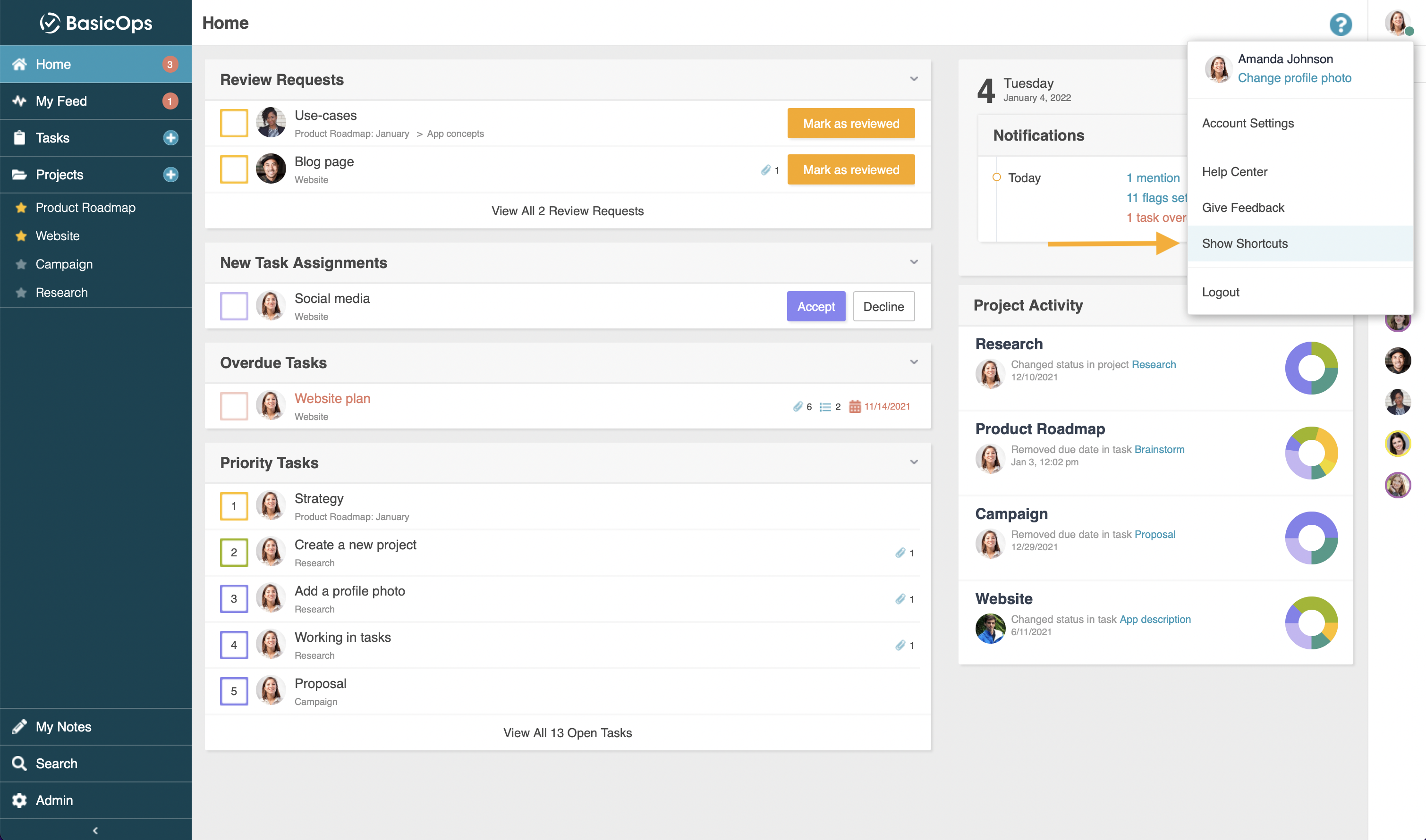
- Click your profile photo at the top right corner.
- Select Shortcuts.
Task list
|
Action |
Mac |
Windows |
|
Select next task up |
K or ↑
|
K or ↑
|
|
Select next task down |
J or ↓
|
J or ↓
|
|
Move task up |
⌘ + K or ⌘ + ↑ |
Ctrl + K or Ctrl + ↑ |
|
Move task down |
⌘ + J or ⌘ + ↓
|
Ctrl + J or Ctrl + ↓
|
|
Make task a subtask |
⌘ + →
|
Ctrl + →
|
|
Make task a parent task |
⌘ + ←
|
Ctrl + ←
|
|
Edit task |
Enter |
Enter |
|
Multi select task one |
⌘ + Click |
Ctrl + Click |
|
Multi select task up |
Shift + ↑ or Shift + Click
|
Shift + ↑ or Shift + Click
|
|
Multi select task down |
Shift + ↓ or Shift + Click
|
Shift + ↓ or Shift + Click |
|
Maximize task detail (overlay) |
Tab M |
Tab M |
|
Minimize task detail |
Esc |
Esc |
|
Save a task |
Enter |
Enter |
|
New task |
⌘ + Enter |
Ctrl + Enter |
|
New subtask |
Shift + Enter |
Shift + Enter |
|
Delete task(s) |
Tab + Delete |
Tab + Delete |
Task Details
|
Action |
Mac |
Windows |
|
Add assignee |
Tab A |
Tab A |
|
Add due date |
Tab U |
Tab U |
|
Add subtasks |
Tab S |
Tab S |
|
Add discussions |
Tab I |
Tab I |
|
Add title |
Tab T |
Tab T |
|
Add description |
Tab D |
Tab D |
|
Add status |
Tab W |
Tab W |
|
Minimize task detail |
Esc |
Esc |
|
Exit edit mode |
Esc |
Esc |
Text Formatting
|
Action |
Mac |
Windows |
|
Bold |
⌘ + B |
Ctrl + B |
|
Italics |
⌘ + I |
Ctrl + I |
|
Underline |
⌘ + U |
Ctrl + U |
|
Numbered list |
⌘ + Shift + 7 |
Ctrl + Shift + 7 |
|
Bulleted list |
⌘ + Shift + 8 |
Ctrl + Shift + 8 |
|
Increase list indent |
⌘ + ] |
Ctrl + ] |
|
Decrease list indent |
⌘ + [ |
Ctrl + [ |
General
|
Action |
Mac |
Windows |
|
View shortcuts list |
⌘ + / |
Ctrl + / |
|
Quick add task |
Tab Q |
Tab Q |
|
Search |
Tab / |
Tab / |
|
Report Bug |
Tab B |
Tab B |
Article is closed for comments.